11月14日に、studio oneシリーズの最新バージョンである「Studio one 6」に対応した無料版の「Studio One 6 Prime」が公開されたので、
今回はStudio One 6 Primeのインストール方法についてお伝えしようと思います。
※Studio One Primeの無償配布は2024年10月10日に終了しました。
既にStudio One Primeをダウンロードされている方は引き続き使用することができますので、本記事ではダウンロードが終わっている方向けの記事となっています。
Contents
Studio one 6 Primeのインストールについて
まずStudio Oneの「Demo版」をインストールして、Studio One Primeとしてアクティベートする流れです。
Studio One Demo版をダウンロード
まずはDemo版をダウンロードするところから始めましょう!
Demo版のページへアクセスします。➡https://my.presonus.com/studioonedemo
Demo版をダウンロードするには、まずPresonusのアカウントを作成する必要があります

※一番下の国旗の部分をクリックすると、日本語に設定することができます。
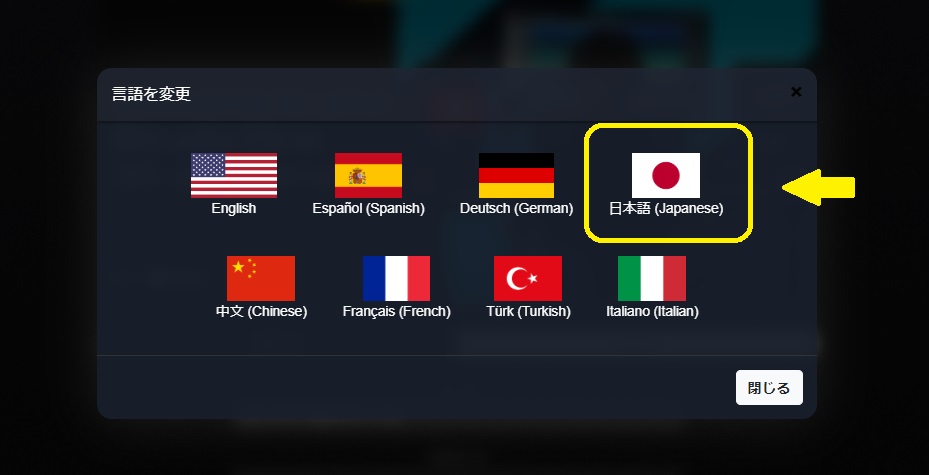
Presonusアカウントを持っていない方
まだPresonusのアカウントを持っていない方は、以下の手順で登録していきましょう。
動画を再生したら簡単なチュートリアルを視聴できます。
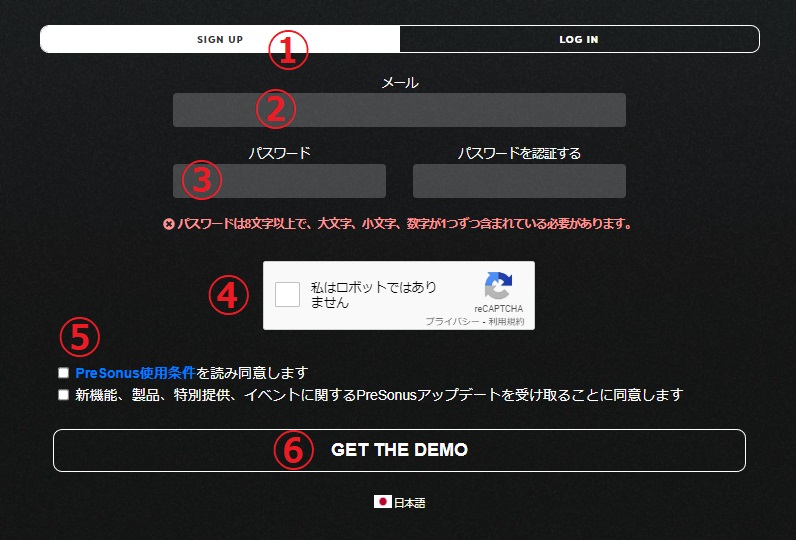
Presonusアカウントの作成手順
- 『SIGN UP』をクリック
- メールアドレスを入力
- パスワードを設定します。確認用で「Comform Passward」に同じパスワードを入力
- 「私はロボットではありません」にチェックを入れる
- 使用条件、Presonusからのメールを受け取ることに同意(チェックを入れる)
- 最後に「GET THE DEMO」をクリック。Demo版のダウンロード画面に遷移します。
Presonusアカウントを持っている方
既にアカウントを持っているユーザーは、以下の手順で進めていきます。
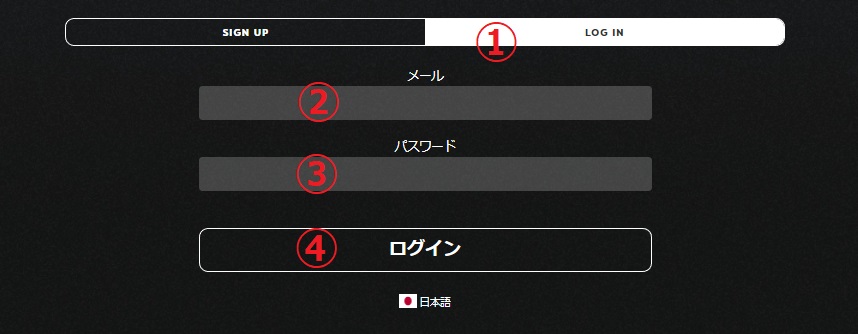
Presonusアカウントのログイン手順
- 『LOG IN』をクリック
- メールアドレスを入力
- パスワードを入力
- ログインをクリック。Demo版のダウンロード画面に遷移します。
Demo版のダウンロード画面に遷移すると、このような画面になります。
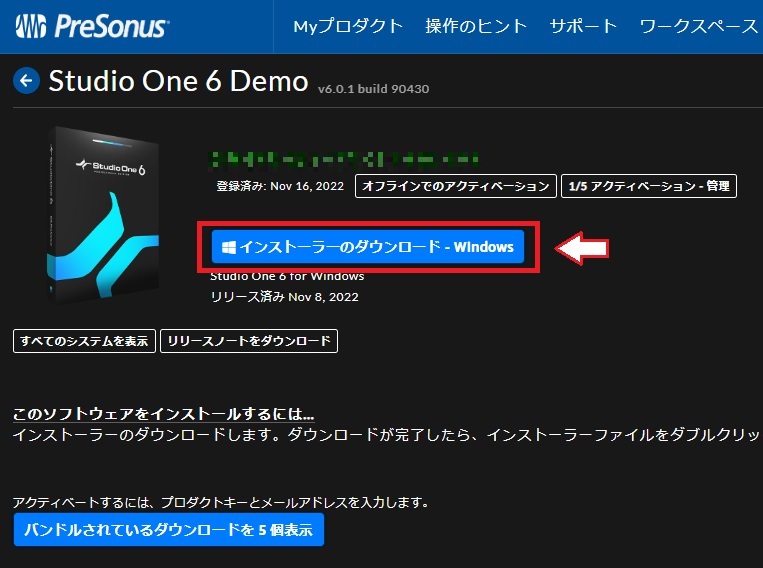
赤枠の「インストールのダウンロード」をクリックし、Studio OneのDemo版をダウンロードしましょう。
ダウンロードが終わると、「PreSonus Studio One 6 Installer」が手に入りますので、
デスクトップなど分かりやすいところに保存しておきましょう。

Studio one 6 Primeのインストール
「PreSonus Studio One 6 Installer」をダブルクリックして起動します。
Studio One 6のセットアップ画面が起動しますので、以下の手順に沿って、赤枠をクリックして進んでください。

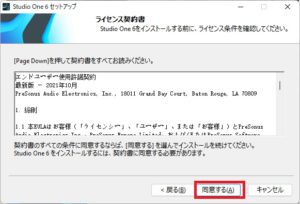
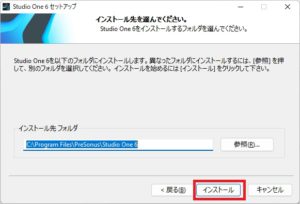
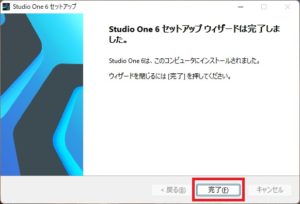
最後の「完了」をクリックしたら、デスクトップに「Studio one 6」のアイコンが表示されます。

製品のアクティベート
ここまででStudio one 6 Primeのダウンロードとインストールが終わりましたが、製品を使用するには「アクティベート」(認証作業)をする必要がありますので、以下の手順でアクティベートを行っていきます。
①Studio one 6のアイコンをダブルクリックして起動します。
②エンドユーザー使用許可契約が表示されるので「同意する」をクリックします。
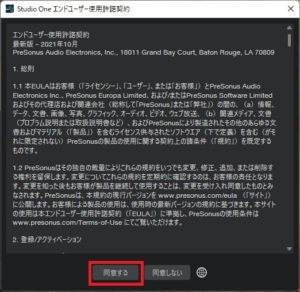
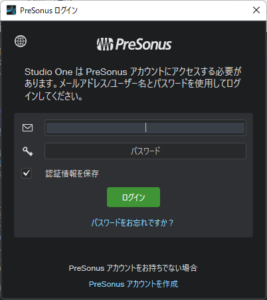
③アカウントに登録した「メールアドレス」「パスワード」を入力してログインします。
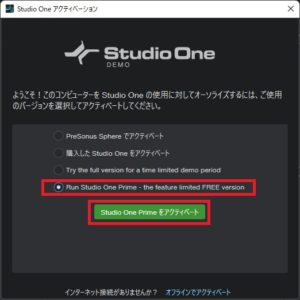
④「Studio One アクティベーション」画面が表示されたら、4つ目の「Run Studio One Prime...」を選択し、「Studio One Primeをアクティベート」をクリック。
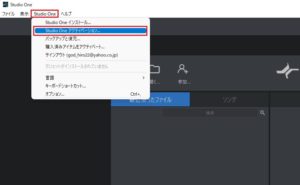
もし「Studio One アクティベーション」画面が表示されない場合は、Studio Oneの左上の「Studio One」タブ→「Studio Oneアクティベーション」をクリックすると、上記のアクティベーション画面が表示されます。
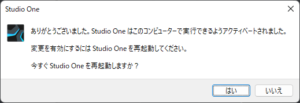
⑤次のような画面が表示されたら、アクティベート成功です。「はい」を押して画面を閉じてください。
追加コンテンツのインストール
最後に、Studio One Primeで使えるコンテンツのインストールの手順です。
3種類の追加コンテンツが無料で配布されています。
①Studio Oneの左上の「Studio One」タブ→「Studio Oneインストール」をクリックする
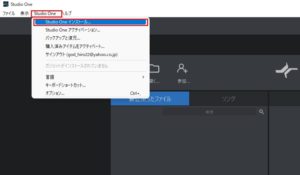
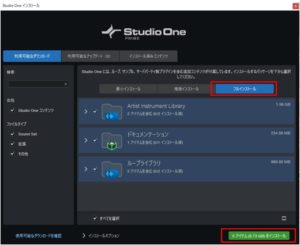
②下記の画面が表示されたら、ダイアログ内の「推奨インストール」または「フルインストール」に合わせます。※2.73GBの容量が必要です。
右下の「インストール」をクリック。
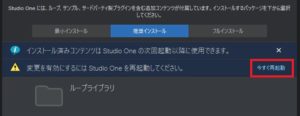
③インストールが終わったら、「今すぐ再起動」をクリック。Studio Oneが再起動され、追加コンテンツを使用することができるようになりました。
これで全ての設定は完了です。お疲れさまでした♪
MIX依頼をするならこちら
ミックス・マスタリングサービス
- 「歌ってみたの録音をするのが初めてです」
- 「MIX依頼をするのが初めてです」
という方の問い合わせも非常に多くいただいております。
難しい用語とか使えなくても全然OK!
何から始めたらいいか分からない場合ももちろんOK!
そういった初めての方でも、丁寧にサポートをさせていただきますのでご安心ください!
取引実績
録音以外にも、インスト音源の選び方、データの送り方などのサポートは【すべて無料】で行いますので、分からないことがあれば是非遠慮なくご相談くださいね。
メールでも、通話でも…あなたの相談しやすい方法でサポートいたします。
録音されたボーカルデータを、Perryに預けてみませんか?

【過去作品・ポートフォリオ】
実際のお客様の声や、Perryの詳しい実績・評価はこちらからご覧いただけます。
【ココナラの出品ページ】
ページを覗いたり、過去作品を聞き比べてみてくださいね♪
-

-
【歌ってみた】ボーカル録音はステレオではなく"モノラル"!
続きを見る