「原キーでは歌いづらいから、キーを変えて歌いたい…」
皆さんはこんなとき、どのような方法でカラオケ音源のキー変更をしていますか?
『Audacity』などの無料ソフトでも十分に使えるレベルでキー変更は出来ますが、音質が変わったり迫力がなくなってしまうことがよくあります。
そこで今回は、有料ソフトである『iZotope RXシリーズ』でのキー変更についてご紹介します。

有料になってしまいますが、無料ソフトとは比べものにならないぐらい効果は絶大です!!
この『RX』というソフトを使えば、音質の劣化を最小限に抑えてキー変更をすることができます。
RXの購入が難しければ、MIX師さんにお願いしてキー変更をしてもらうといいですよ!
(MIX師さんの9割はRXを持っているぐらいメジャーなソフトです)
この記事で分かること
- RXを使ったキー変更方法
- RXと無料ソフトの音質の違い
RXと無料ソフト(Audacity)の音質の違い
RXでキー変更した音源と、無料ソフトのAudacityでキー変更した音源をご用意しました。
まずはどのような音質の違いが生じるのか、こちらを聴き比べてみてください。
まずは原曲から。
無料ソフトのAudacityでキー+4に変更した音源です。
続いて、RXを使ってキー+4に変更した音源です。
いかがでしょうか?
Audacityの音源は、キック(バスドラ)が潰れてアタックが弱くなってしまい、低音部分が弱くなっている気がしますね。
この音質劣化の原因は、キー変更には関係しない「リズムトラック」までもキーが変わってしまうためです。
キック、スネア、シンバル等も音が変化してしまい、本来の重低音や空気感、アタック感も失われてしまいます。
一方でRXを使用した音源は、キックの存在感はほぼそのまま残っており、低音域も薄れずに残っています。
なぜこのような良い音質になるのかと言うと、先程のAudacityと違いRXでは"リズムトラック"と"それ以外の楽器"に分離して、リズムトラックには何も影響を与えない(キー変更をさせない)でいるからです。
リズムトラックをキー変更させるかさせないかで、全然音質が変ってきますね!
RXシリーズでのキー変更の方法
それではiZotopeから発売されているノイズ除去プラグイン、『RXシリーズ』を使った方法をご紹介します!
やることは、大きく分けて以下の2つです!
- ”Music Rebalance”機能を使用し、『リズムトラック』と『リズム以外トラック』の音源に分ける
- ピッチ編集ソフトを使用して、『リズム以外トラック』を希望のキーに変更する
順番に詳しく解説していきます。
step
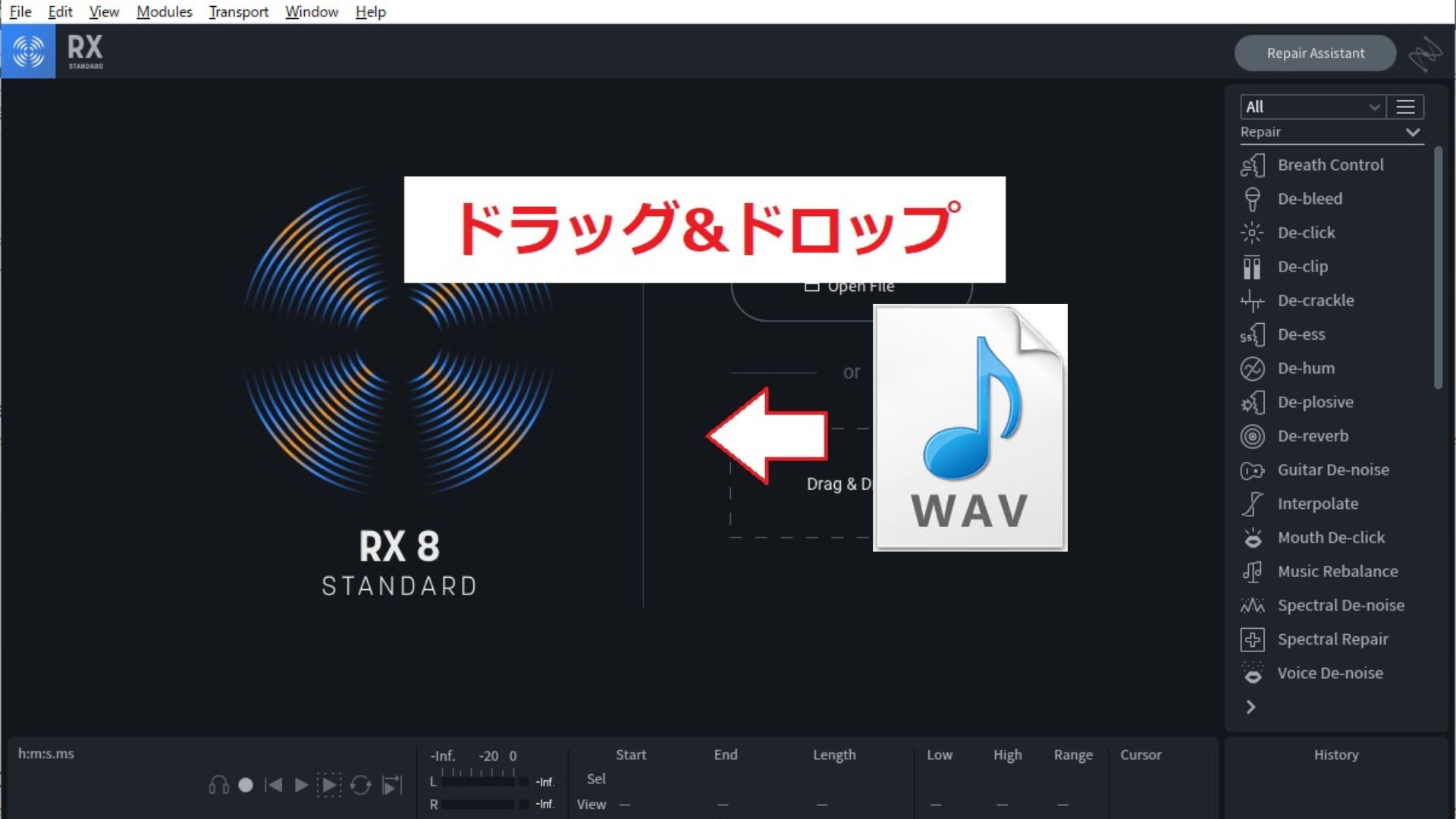
1RXにカラオケ音源をドラッグ&ドロップ
まずはRXを起動して、用意したカラオケ音源をドラッグ&ドロップで読み込ませます。
step
2リズムトラックの作成
次はリズムトラックの音源を作成します。
※リズム以外トラックの作成から行っても大丈夫です。

- 『Music Rebalance』を選択
- 左から3つ目の【Percussion】の”S”マークを押す
- Gainを0にする
- Qualityを『Best』に設定
※その横のseparationの数値を上げすぎると不自然さが増してしまうので、あまり上げすぎない方がいいです。デフォルトの50.0のままで問題ありません。 - Renderをクリック
Renderを押したら処理が始まります。
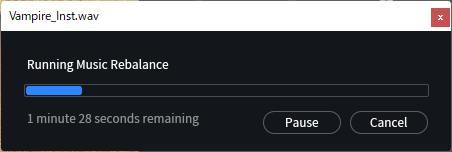
数分後、処理が完了します。
これでリズムトラックのみを作成することが出来ました。
RXで作成したリズムトラックはこんな音です。
綺麗にドラムやパーカッション類だけに分かれていますね!
step
3書き出し(データの出力)
さて、RXのMusic Rebalanceで『リズムトラック』を作成したら、オーディオデータとして書き出します。
左上のFileから『Export』を選択したら下の図が表示されますので、以下の手順で書き出しを行います。
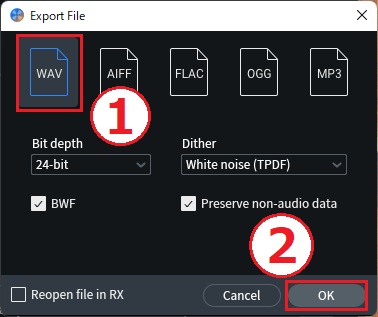
- ①ファイル形式は『WAV』を選択
※bit depthとDitherはデフォルトのままで大丈夫です。 - ②OKをクリック
以上でリズムトラックの作成、書き出しは終了です。
step
4リズムトラック以外の作成
リズムトラックの書き出しが終わりましたら、次は『リズム以外トラック』のデータも作成します。
リズムトラックを作成したデータを元の状態に戻します。(Edit→Undo、またはctrl+z)
以下の手順で作成していきます。
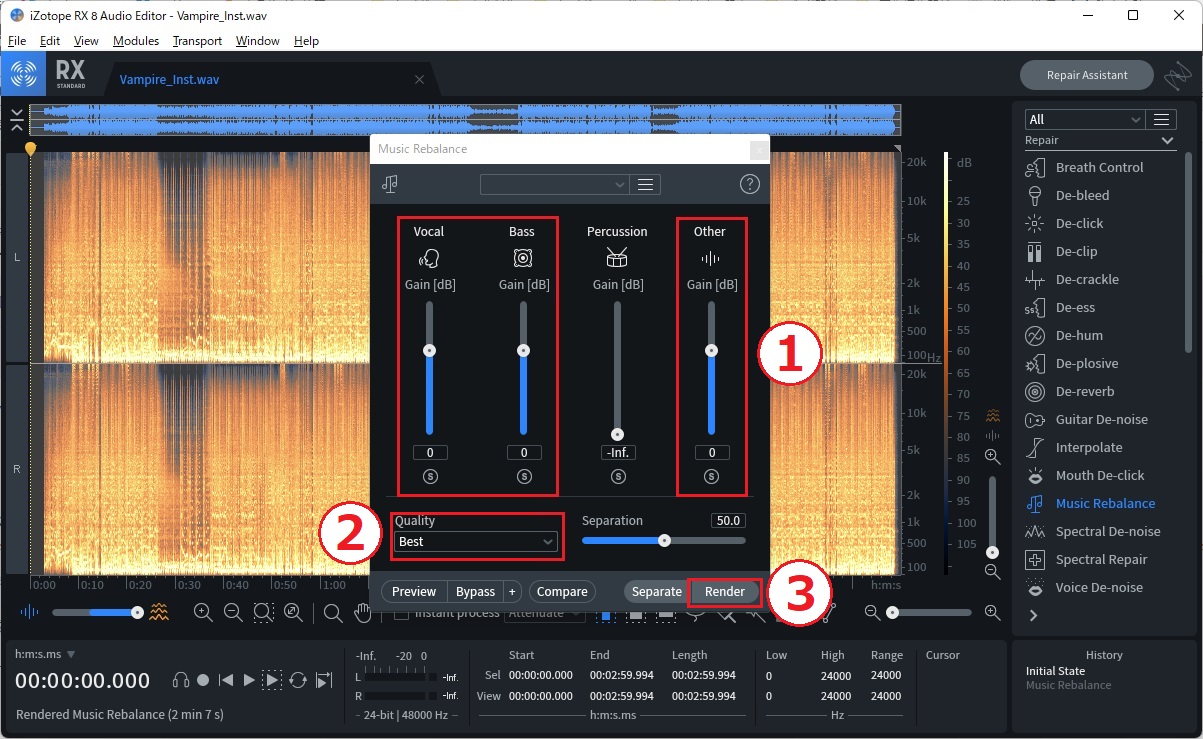
- 【Vocal】【Bass】【Other】のGainを0、【Percussion】のGainを-Infにする
- ②Qualityを『Best』に設定
※その横のseparationの数値を上げすぎると不自然さが増してしまうので、あまり上げすぎない方がいいです。デフォルトの50.0のままで問題ありません。 - ③Renderをクリック
Renderを押したら、先程と同様に処理が始まります。
これでリズム以外のトラックを作成することが出来ました。
RXで作成したリズム以外のトラックはこんな音です。
完璧とは言いませんが、ほぼリズム楽器は取り除かれていますね!
あとは、先程と同様の手順で書き出しを行いましょう。
ここまででRXの使用方法は以上です!
step
5ピッチ編集ソフトで『リズム以外トラック』のキーを変える
ここからは、お手持ちのDAWへ移動します!
RXで作成した『リズムトラック』と『リズム以外トラック』のデータを、DAWに読み込ませます。
そして、ピッチ編集ソフトを使用してキー変更を行います。
※当ブログでは、【Melodyne】というピッチ編集ソフトを使用した方法をご紹介します。
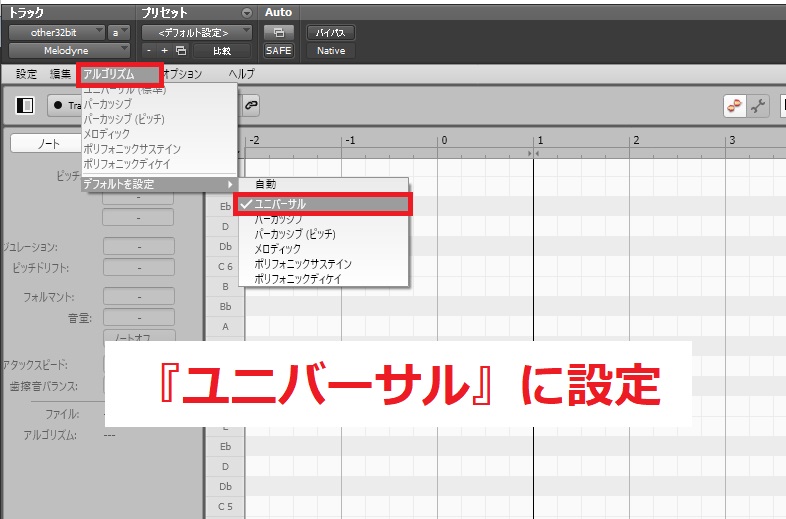
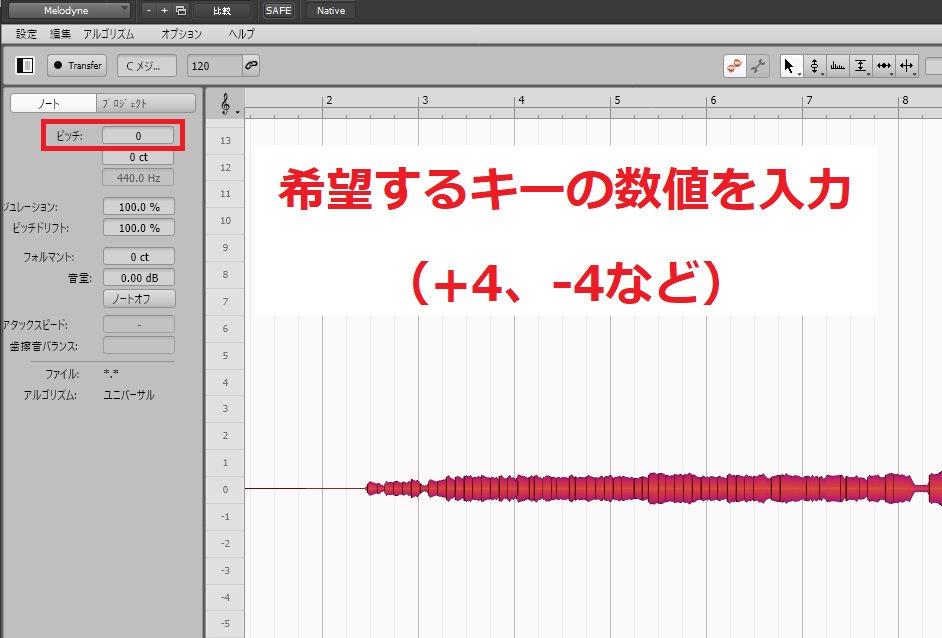
- アルゴリズムを『ユニバーサル』に設定
- リズム以外トラックをMelodyneに読み込ませる
- 読み込ませたデータを全範囲選択する(図のように赤くなる)
- 『ピッチ』の数値を、任意のキーに変更する
これでリズム以外トラックのキー変更した音源が出来上がりました。
ピッチの欄に好きな数値を入れれば、希望するキーに一瞬で変更されます。
あとはリズムトラックと同時に再生すれば、キー変更データの完成です!!
参考に、キー-4、-6、-8、+4、+6、+8の音源を用意しましたので、比較してみてください。
±6以上になると、さすがにRXなしの音源はドラムの音質劣化が目立ってきてるね…

ドラムなどのリズムトラックだけを分けるだけで、そのアタック感や存在感は残したまま好きなキー変更をすることができますよ♪
【参考】DAWの『トランスポーズ』機能とRXの比較
各DAWに備わっている『トランスポーズ』機能を使ってキー変更してもOKですが、
ピッチ編集ソフトを使用したキー変更と、トランスポーズでキー変更した場合の音質にも差が生じます。
参考に、『リズム以外トラック』をトランスポーズでキー変更した音源と、先程のRXのやり方でキー変更した音源を並べてみました。
いかがでしょうか?
トランスポーズの方が、機械感が強く出てしまっている感じがします。
+6以上はもう機械的な感じが顕著に出ているね…
キー±4ぐらいまでであれば、トランスポーズでも機械感はギリギリ生じず、全体的な音圧も弱まっていない印象を受けます。
この辺りは好みかもしれませんね!
まとめ:キー変更はRXを使用すべし!
いかがでしたか?
RXを使用したキー変更と、使用せずにキー変更した音源とでは全く音質が違ったのがお分かりいただけたかと思います。
かなり力技ですが、『リズムトラック』と『それ以外』に分けたほうが綺麗にキー変更することが可能です。
ボーカルをMIXするときは、カラオケ音源の音質は非常に重要なものになってきます。
少しでも音質の良い作品となるよう、RXを使用したキー変更をしてみましょう!
RXをお持ちでない方は、MIX師さんへキー変更をお願いしてください!
PerryのMIXサービスでも無料でキー変更させていただきます♪
MIX依頼をするならこちら
ミックス・マスタリングサービス
- 「歌ってみたの録音をするのが初めてです」
- 「MIX依頼をするのが初めてです」
という方の問い合わせも非常に多くいただいております。
難しい用語とか使えなくても全然OK!
何から始めたらいいか分からない場合ももちろんOK!
そういった初めての方でも、丁寧にサポートをさせていただきますのでご安心ください!
取引実績
録音以外にも、インスト音源の選び方、データの送り方などのサポートは【すべて無料】で行いますので、分からないことがあれば是非遠慮なくご相談くださいね。
メールでも、通話でも…あなたの相談しやすい方法でサポートいたします。
録音されたボーカルデータを、Perryに預けてみませんか?

【過去作品・ポートフォリオ】
実際のお客様の声や、Perryの詳しい実績・評価はこちらからご覧いただけます。
【ココナラの出品ページ】
ページを覗いたり、過去作品を聞き比べてみてくださいね♪