こんにちは、音楽クリエイターのPerryです!
5月21日から登場した無料DAWアプリ『Fender Studio』。
公式ページではチュートリアル動画は載っているものの、具体的な設定や使い方の詳細は書かれていないので、手探りでいろいろと弄りながら使ってみました。
結論から言いますと・・・めんどくさい設定を一切することなく、簡単にできちゃいました!!
初心者の方でも無料で簡単にできますので、この記事では『歌ってみた動画用の音声録音、書き出し方法』を中心に解説したいと思います!
この記事で分かること
- Fender Studioのインストール方法
- Fender Studioの使い方
Contents
Fender Studioのインストール方法
①公式サイトからダウンロード
まずはFender Studioの公式サイトにアクセスしましょう。
【Fender Studio公式サイトはこちら】→ https://jp.fender.com/pages/fender-studio#download-fender-studio
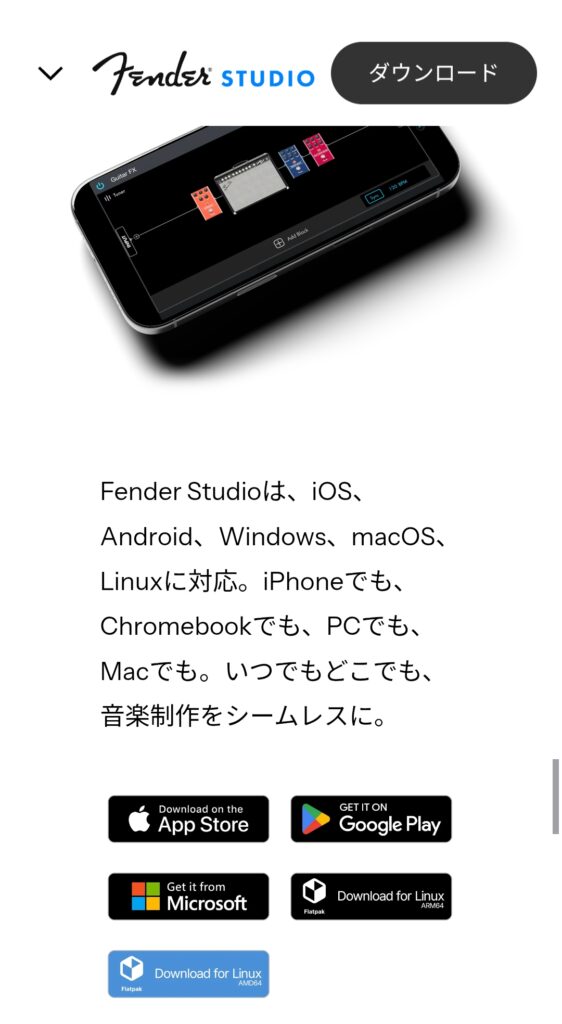
スマホ上部にある『ダウンロード』というボタンをタップすると、ダウンロードできるページまですぐに遷移します。
5種類のアプリからダウンロードできますので、お使いの機器に適したアプリを選択してください。
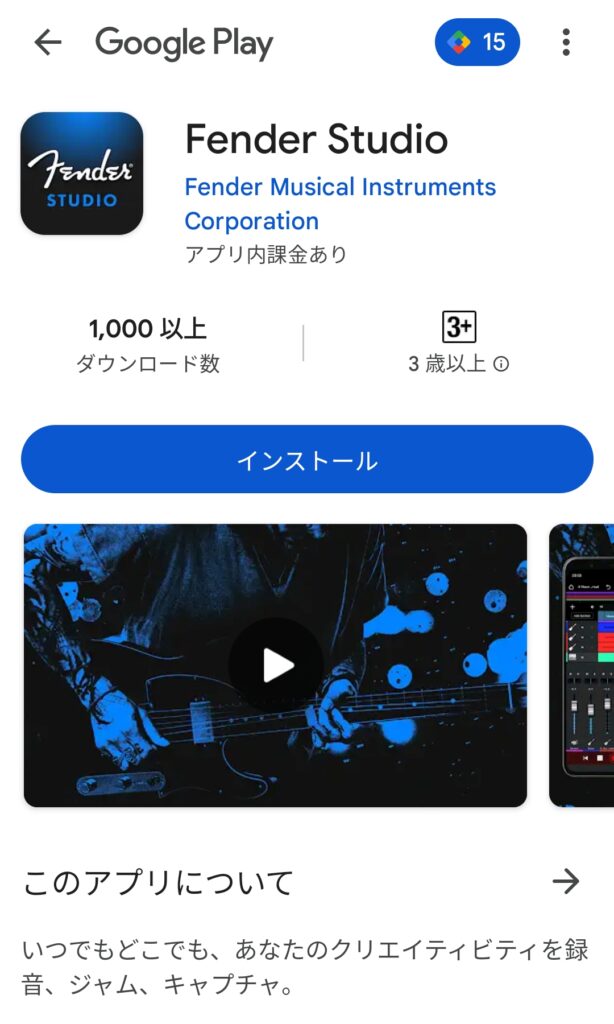
選択したアプリ(画像ではGoogle Playを例にしています)から、インストールを行ってください。
②Fender Studioにアカウント登録

インストールしたアプリを起動すると、『サインイン/登録』のポップアップが表示されます。
『サインイン/登録』をタップしてください。
タップするとサインイン画面に移ります。
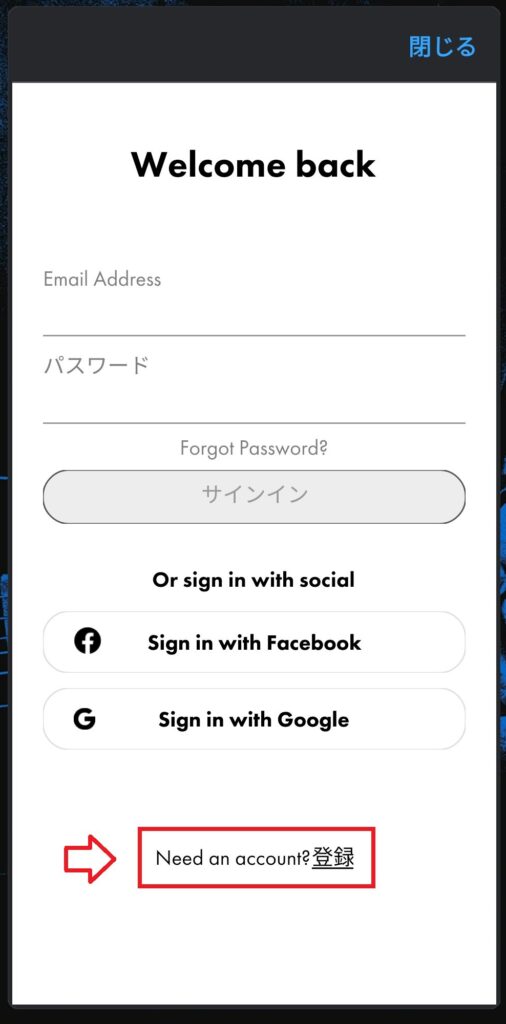
初めて使用する場合は下の方にある『Need on account?登録』というボタンからアカウントを作成しましょう。
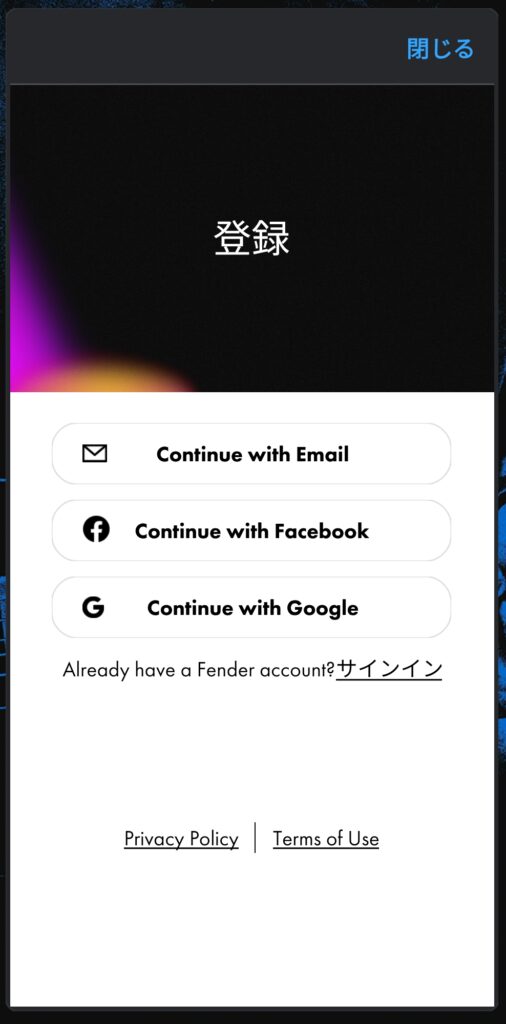
『Eメールで登録』、『Facebookで登録』、『Googleアカウントで登録』の3種類からお好きな登録方法を選択してください。
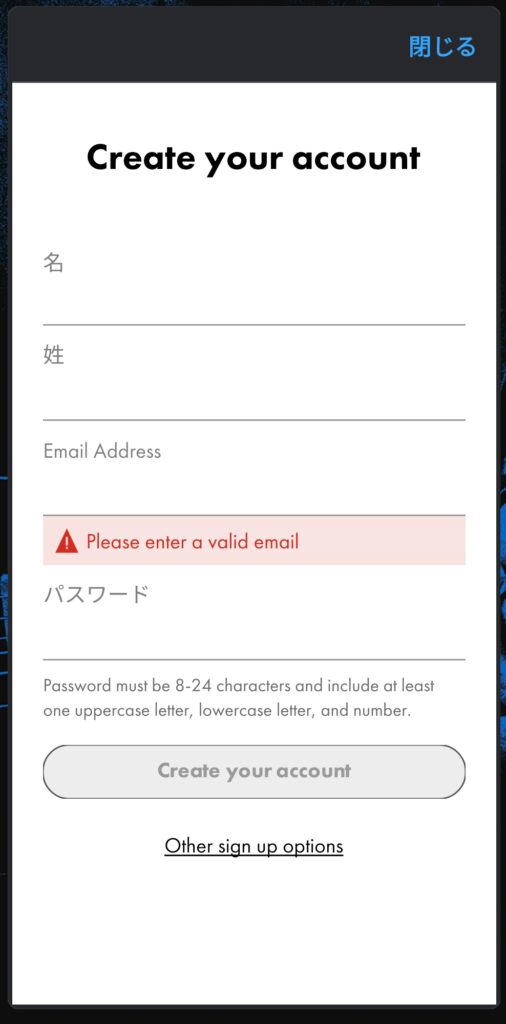
Eメールで登録を選択した場合は、このような画面が表示されます。
名前、姓、メールアドレス、パスワードを入力して、『Create your account』のボタンをタップしてください。
アカウントの登録は以上です。
Fender Studioの使い方
さて、実際に録音とインストの読み込みをしていきましょう。
①空のトラックを作成

アプリを開いたら、左下の『新規』ボタンをタップしてください。
新規ボタンをタップすると、『トラックを追加』画面が表示されます。

※この設定は、あとから変更することも可能です。
- 『ボーカル』『ギター』『ベース』『その他』から録音したい楽器を選択します。
- プリセットを選択できます。
プリセットを選択すると、エフェクトやEQが調整済みのトラックが作成されます。
あとから変更することができますので、実際に聞き比べながら好きなプリセットを選んでみてください。
(※MIX師さんへ依頼する場合はエフェクトはかかっていない方がいいので、『プリセットなし』を選択してください) - トラック名を任意の名前に変更できます。
- トラックのアイコンを選択できます。
- トラックの色を選択できます。
- 入力デバイスを選択します。
スマホで録音する場合は、デフォルトで表示されているもので大丈夫です。 - すべて設定が終わったら、OKをタップ
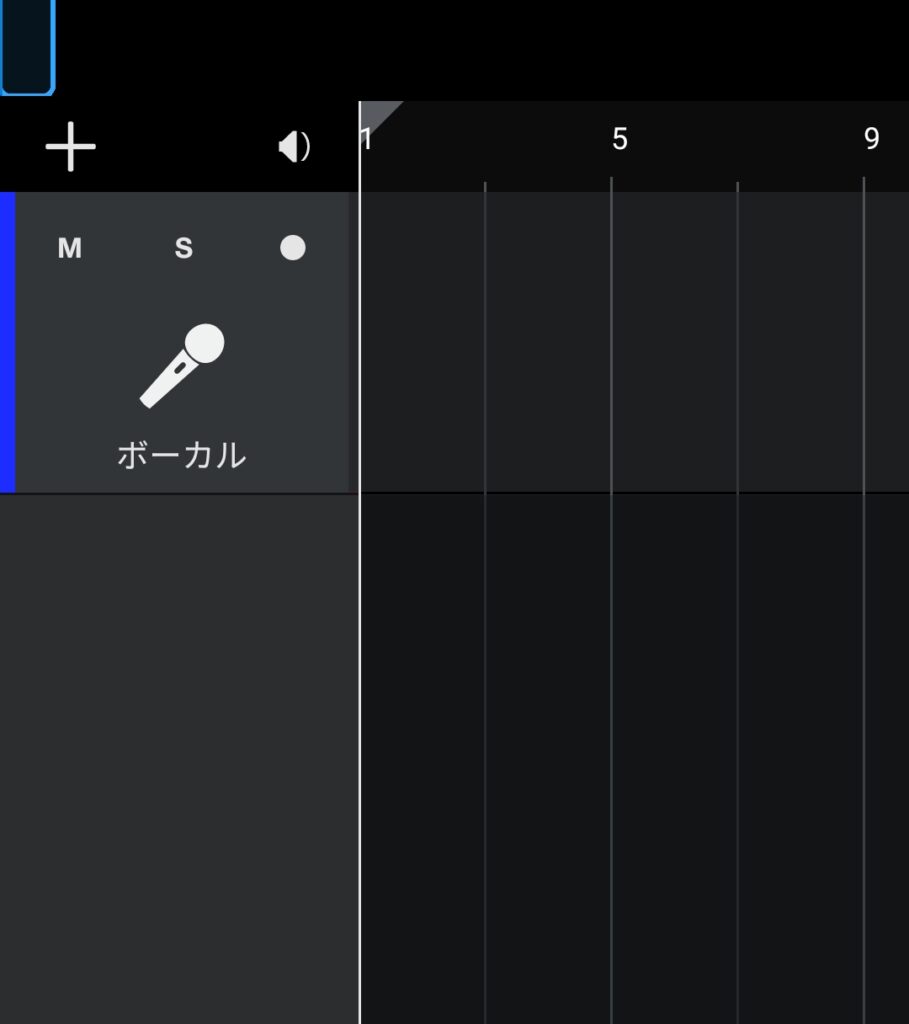
画像のようにトラックが作成されたら完了です。
②インストを読み込む
次はインストをFender Studioに読み込みます。
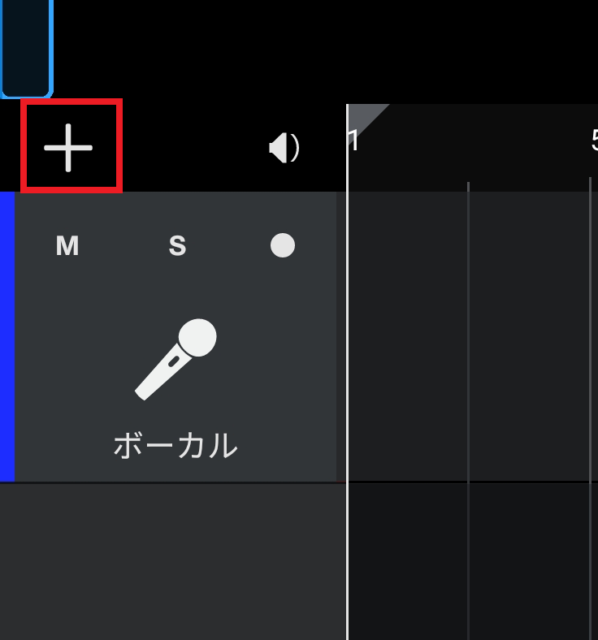
先程作成したボーカルの空トラックの上に『+』マークのボタンがあるので、タップすると新たにトラックを追加できます。
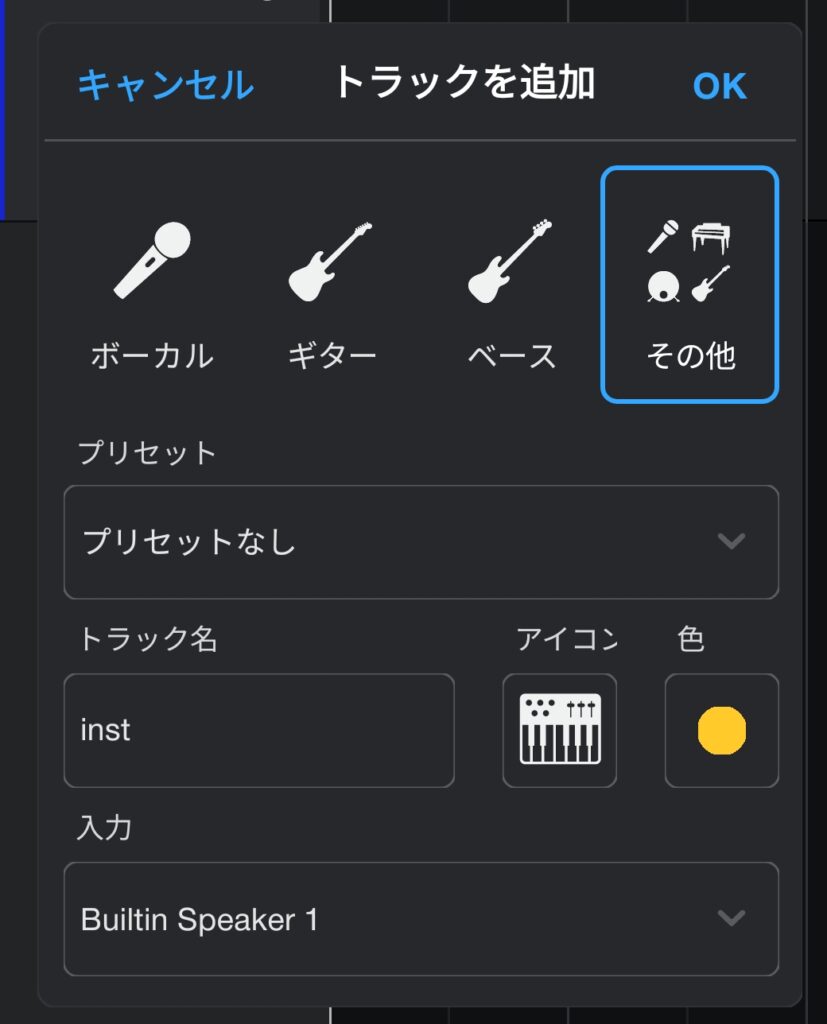
ボーカルの空トラックを作成したときと同じ画面が表示されます。
楽器は『その他』を選択しましょう。プリセットは『プリセットなし』を選択してください。
※他のプリセットを選択するとエフェクトやEQ等が設定された状態でトラックが作られてしまいますので、必ず『プリセットなし』の状態でインストを読み込みましょう。
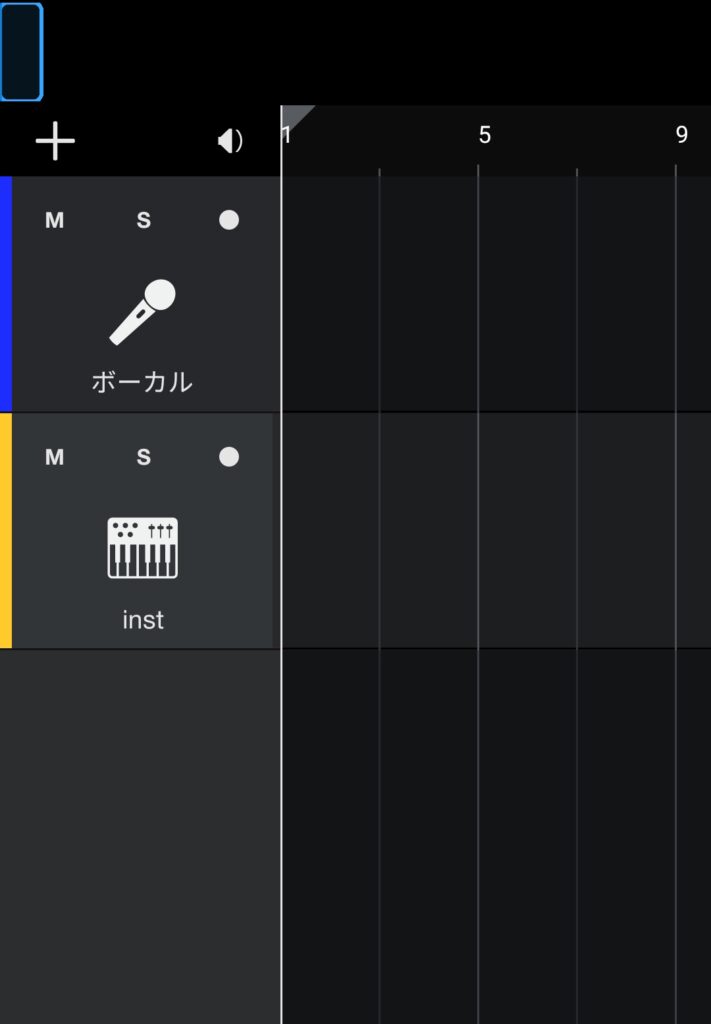
OKボタンをタップすると、新たにトラックが追加されます。
※この段階ではまだ空のトラックの状態です。
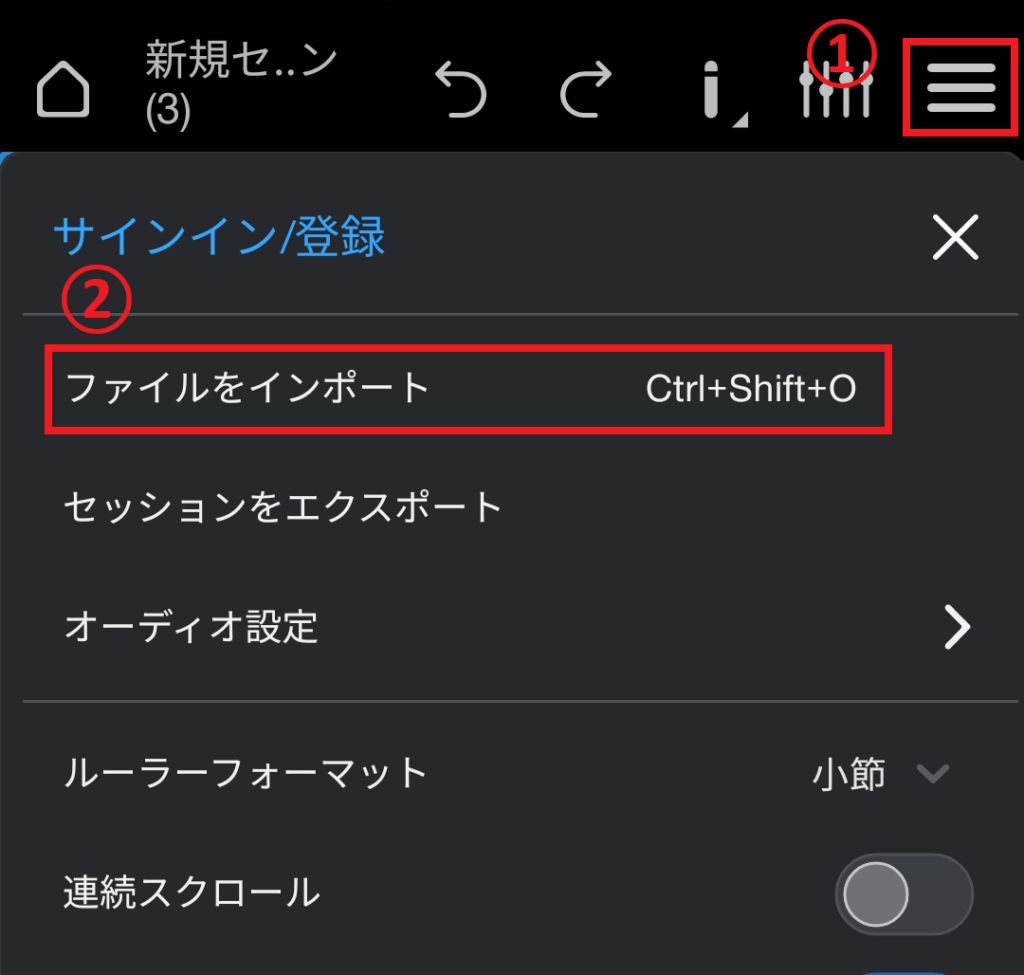
- 画面右上にある三本線マークをタップします。
- 『ファイルをインポート』をタップし、スマホに保存されているインスト音源を選択してください。
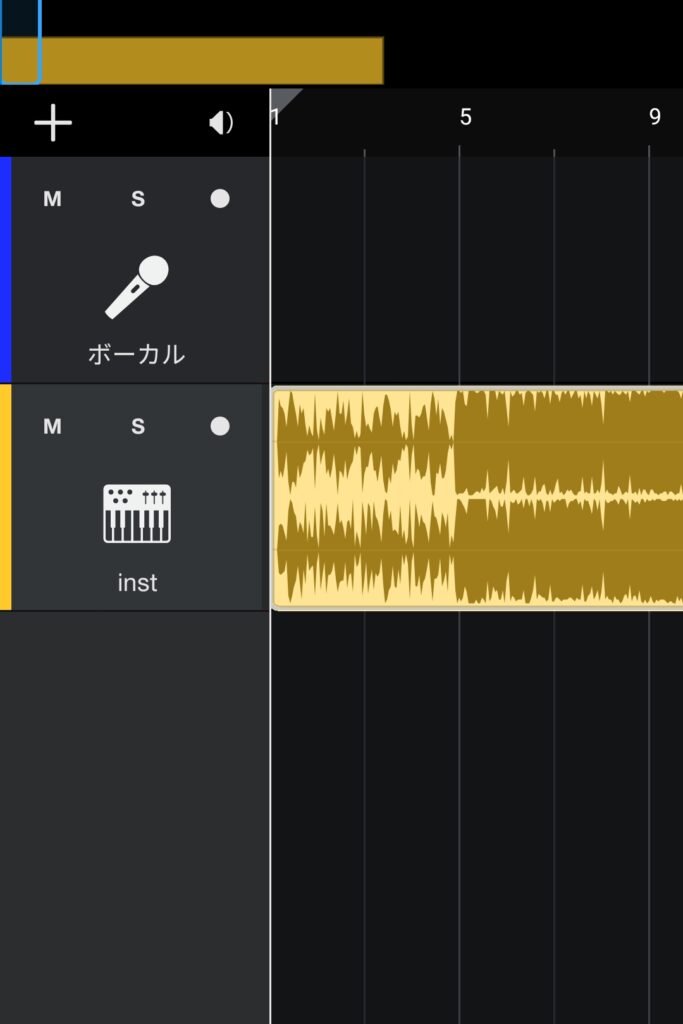
トラックに波形が表示されます。
これでインストの読み込みは完了です!
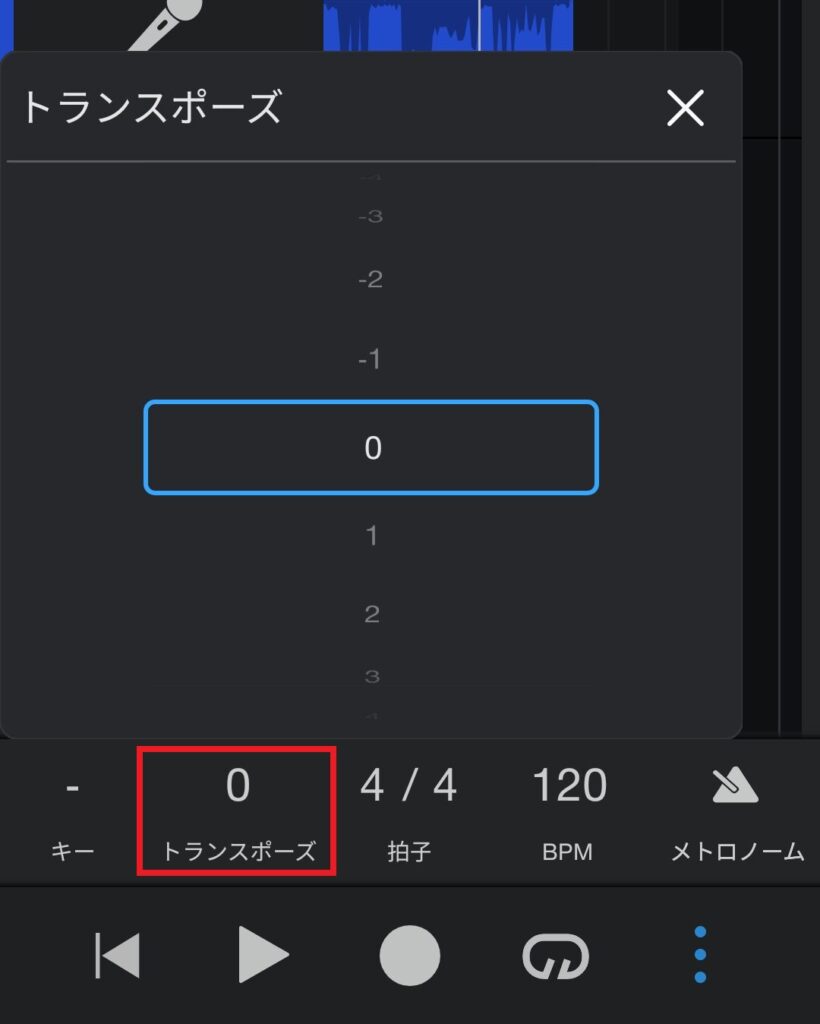
インストのキーを変更したい場合は、画面下にある『トランスポーズ』というボタンをタップすれば、好きなキーに変更することが可能です。
③ボーカルの録音

- ボーカルトラックの右上にある『○(RECマーク)』をタップ。
タップすると赤く点灯し、レコーディングオンの状態になります。 - 画面下の『○(RECマーク)』をタップ。カウントが始まり録音がスタートします。
録音を終了したいときは、もう一度同じボタンをタップしてください。
録音を部分的にやり直したい場合は、ルーラー上(トラック上部の数字がある部分)をタップして、位置を移動してください。
同様にRECマークをタップすれば、指定した位置から録音することが可能です。
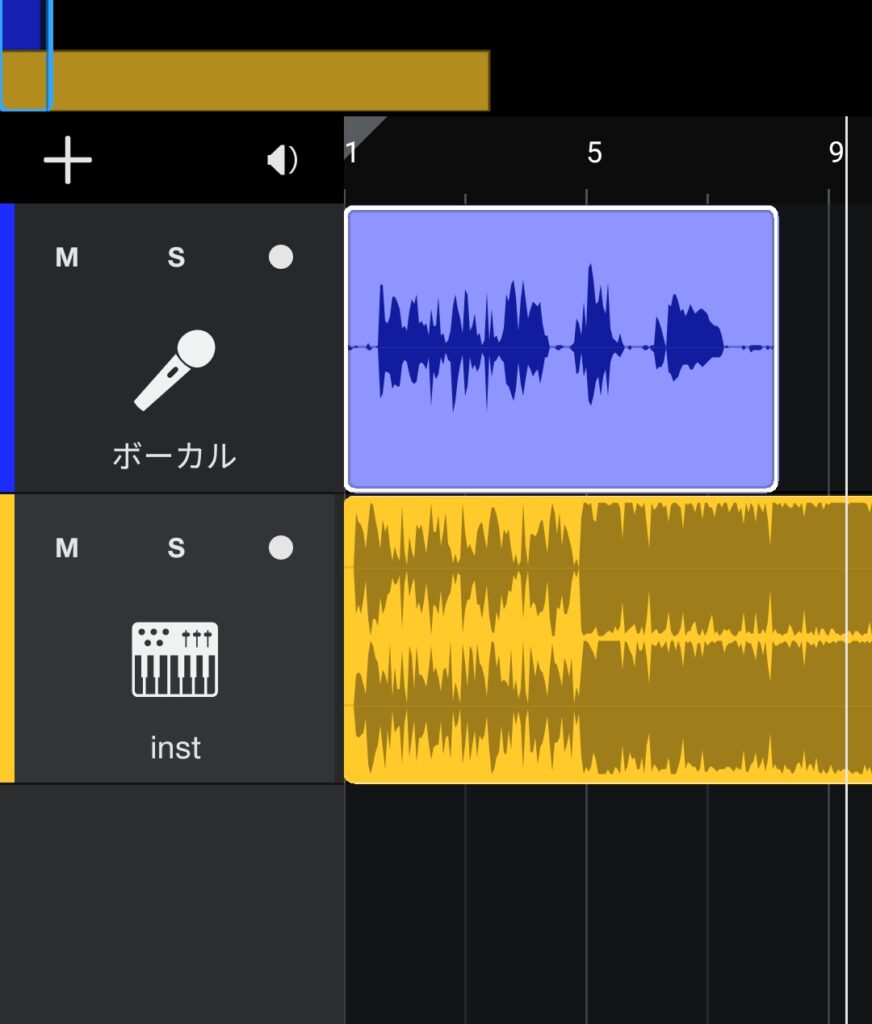
録音が終わると画像のように波形が表示されます。
ボーカルを分けて録音したい場合は、空のボーカルトラックをもう一つ作成し、同様に録音してください。
ボーカル録音の手順は以上です!
参考記事
ボーカルを綺麗に録音するポイントについては、こちらの記事で詳しく解説しています!
-

-
【studio one 6】歌ってみた初心者でも簡単!ボーカルの録音方法を解説
2025/9/27
④録音したデータの書き出し(エクスポート)
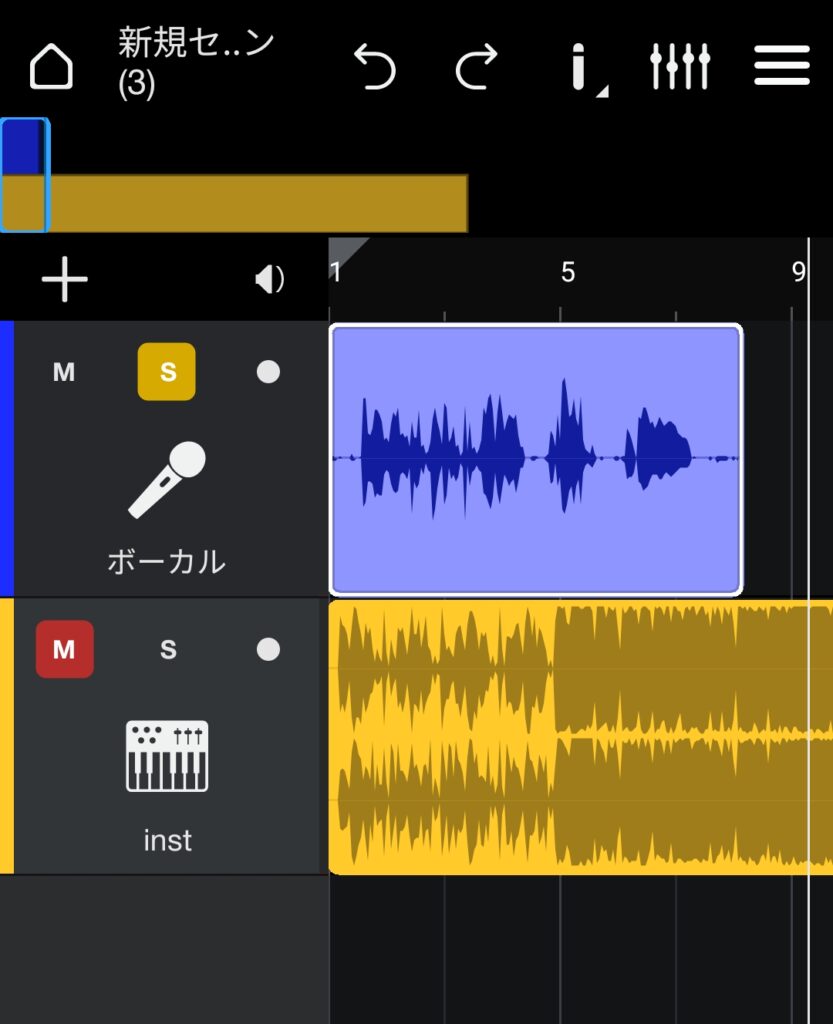
ボーカルトラックの『S(ソロ)』マークをタップし、ソロ状態にしてください。
(ボーカルトラックをソロ状態にすると、その他のトラックはミュートされます)
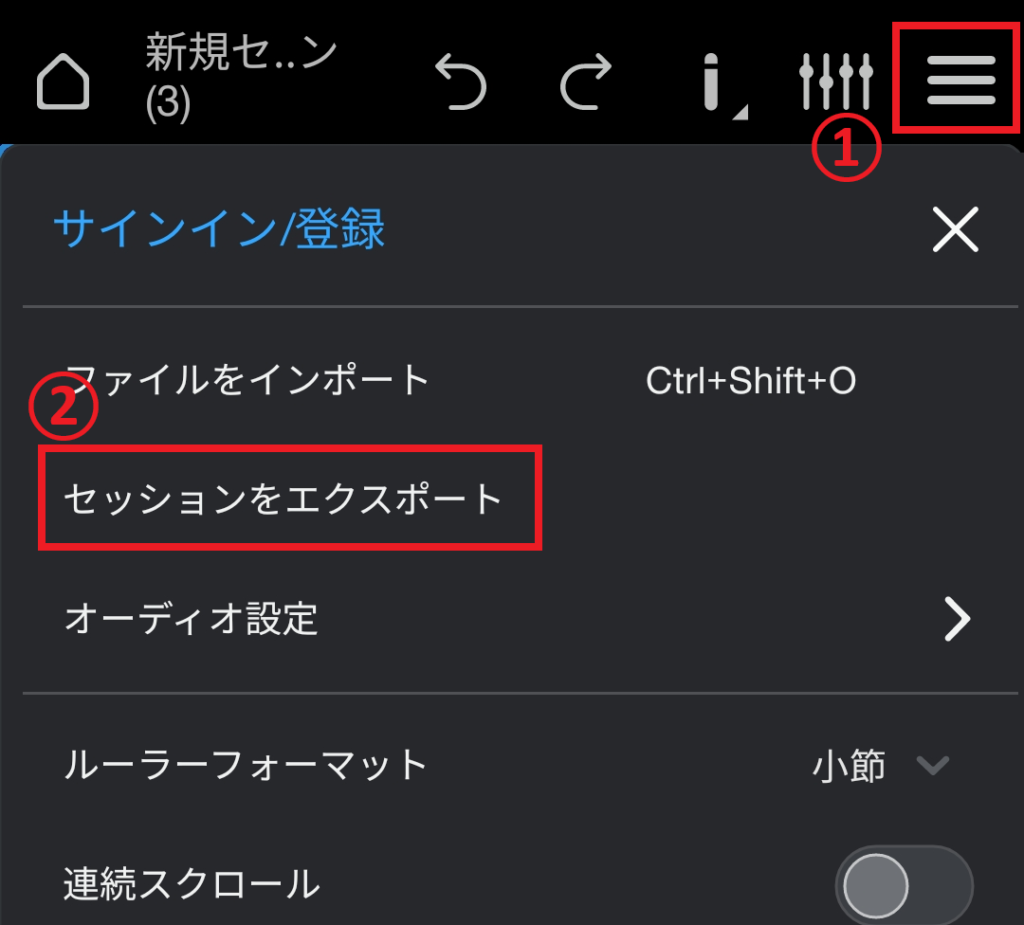
- 画面右上にある三本線マークをタップします。
- 『セッションをエクスポート』をタップします。
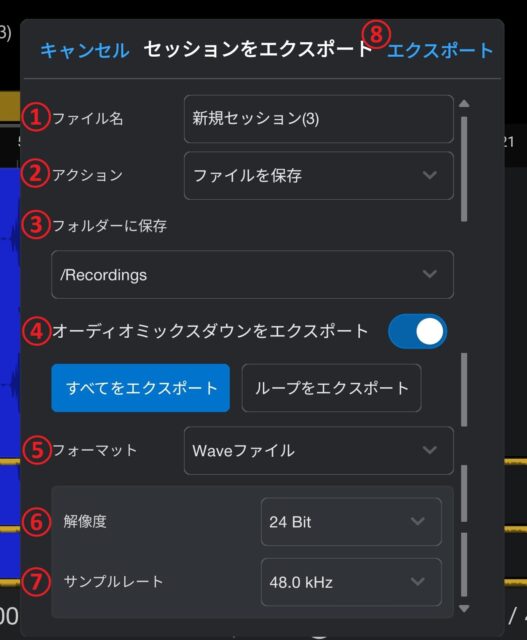
- 書き出した後のファイル名を変更できます。
- 『共有』か『ファイルを保存』を選択します。
SNSやクラウドにデータを送りたい場合は『共有』、スマホに保存したい場合は『ファイルを保存』を選択してください。 - 書き出し先のフォルダーを設定できます。
- 『オーディオミックスダウンをエクスポート』をオンにしてください。
オンにすると、『すべてをエクスポート』と『ループをエクスポート』を選択できますので、『すべてをエクスポート』の方を選択してください。
※オンにしなかった場合は、プロジェクトが書き出されます。 - フォーマットを選択できます。
『Waveファイル』か『FLAC File』を選択できますので、『Waveファイル』の方を選択してください。 - 解像度(音質の設定)ができます。
『24Bit』または『32Bit Float』が一般的です。 - サンプルレート(音質の設定)ができます。
『48.0kHz』が一般的です。 - 設定が完了したら、『エクスポート』のボタンをタップしてください。
エクスポートが開始されます。
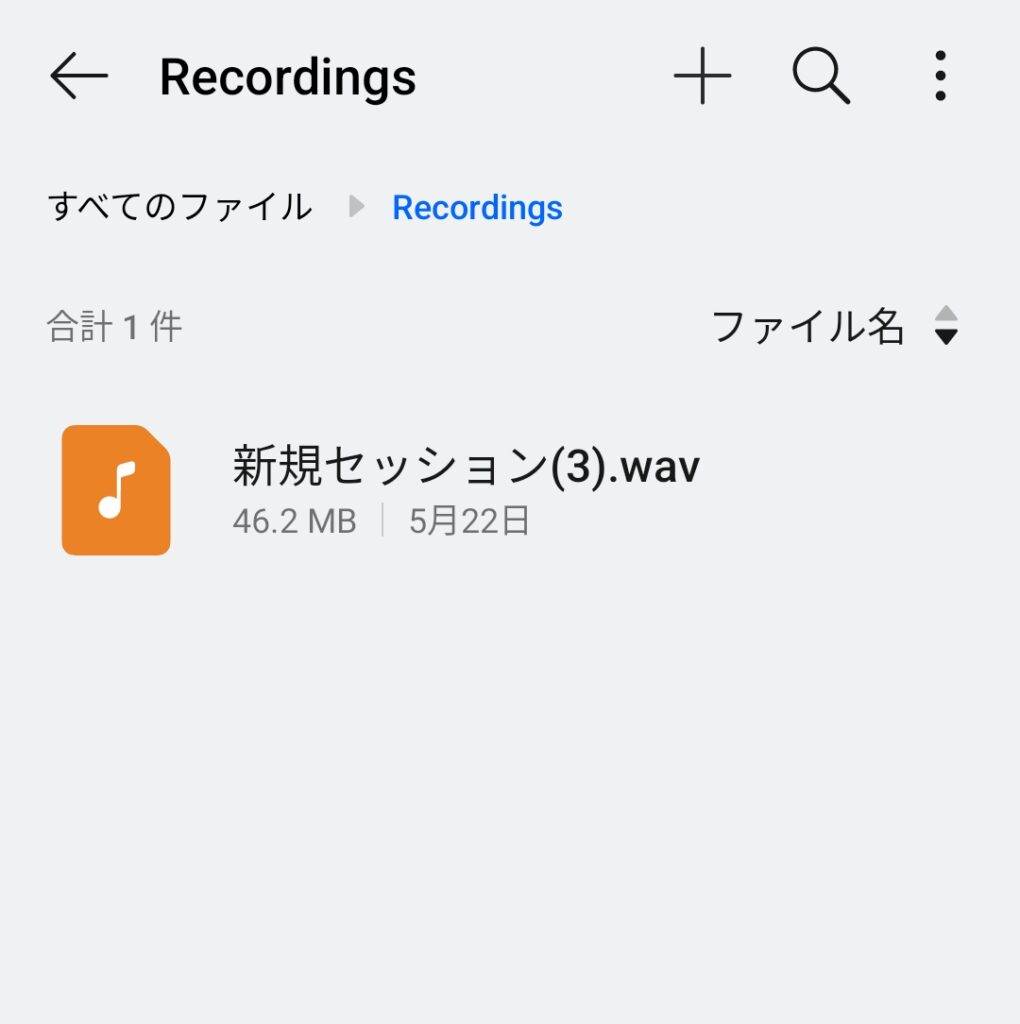
しばらく待つと、先程設定したフォルダ先にデータが書き出されます。
これで書き出しは終了です!お疲れさまでした!
【注意】トラックごとに書き出しをすることはできません
Fender Studioでは、トラックごとに書き出しを行うことはできません!
(全トラックをミックスダウンすることしかできません)
そのため『特定のトラックのみを書き出したい』場合は、一旦ソロ状態にしてから書き出す必要があります。
複数のトラックを書き出したい場合は、1トラックごとにソロ状態にしなければいけません…
ちょっと不便ですが、この辺りは無料版ということもあって仕方がないですね…
MIX依頼をするならこちら
ミックス・マスタリングサービス
- 「歌ってみたの録音をするのが初めてです」
- 「MIX依頼をするのが初めてです」
という方の問い合わせも非常に多くいただいております。
難しい用語とか使えなくても全然OK!
何から始めたらいいか分からない場合ももちろんOK!
そういった初めての方でも、丁寧にサポートをさせていただきますのでご安心ください!
取引実績
録音以外にも、インスト音源の選び方、データの送り方などのサポートは【すべて無料】で行いますので、分からないことがあれば是非遠慮なくご相談くださいね。
メールでも、通話でも…あなたの相談しやすい方法でサポートいたします。
録音されたボーカルデータを、Perryに預けてみませんか?

【過去作品・ポートフォリオ】
実際のお客様の声や、Perryの詳しい実績・評価はこちらからご覧いただけます。
【ココナラの出品ページ】
ページを覗いたり、過去作品を聞き比べてみてくださいね♪